دیادسک، کارشناس دیاکو روی رایانهٔ شما
برنامهٔ ویندوزی پشتیبانی از راه دور دیاکو. یک بار نصب و از پرتال مشتریان فعال کنید تا کارشناس پشتیبانی هر وقت لازم بود، فقط با مجوز ثبتشده، به رایانه وصل شود.
این نسخه هنوز امضای دیجیتال شرکت را ندارد و ویندوز پیش از اجرا هشدار میدهد. قدم دوم راهنما نشان میدهد چه بزنید.
راهنمای نصب و فعالسازیکارشناس دیاکو کنار رایانهٔ شما، بدون رفتوآمد
کارشناس فقط به رایانهای وصل میشود که برای آن مجوز زماندار یا دائمی باز شده و هر اتصال با مدت و نتیجه ثبت میشود. برنامه را از همین صفحه دانلود میکنید و چیزی را لازم نیست تنظیم کنید.
- اتصال به رایانهٔ مشتری فقط با مجوز زماندار یا دائمی
- فعالسازی دائمی رایانه از پرتال مشتریان با یک کد فعالسازی
- صفحهٔ اصلی ساده برای مشتری، بدون شمارهٔ رایانه و ابزار اتصال
- رمز جدا و تصادفی برای هر رایانه که مشتری آن را نمیبیند و عوض نمیکند
- فهرست رایانههای مشتریها برای کارشناس با نام مشتری، جستوجو و جدیدترین فعالشده بالای فهرست
- دفترچهٔ نشانی رایانهها برای کارشناس و اتصال با یک کلیک
- کپی و چسباندن متن و فایل بین دو رایانه
- بنرهای اطلاعرسانی در صفحهٔ اصلی که از دیامایند عوض میشوند
- فقط کارشناسی که وارد دیادسک شده میتواند وصل شود
- گزارش هر اتصال: کارشناس، رایانه، مشتری، نتیجه، مدت و حجم
- ثبت دلیل هر تلاش ردشده
- نشانی سرور و تنظیمهای اتصال داخل برنامه
- یک فایل برای نصب و اجرای بدون نصب، با میانبر دسکتاپ و منوی Start
نصب و فعالسازی دیادسک، قدمبهقدم
۸ قدم، حدود پنج دقیقه. فعالسازی فقط یک بار و از پرتال مشتریان انجام میشود.
- ۱قدم ۱
دانلود برنامه
در همین صفحه «دانلود DiaDesk.exe» را بزنید. برنامه روی ویندوز ۱۰ و ۱۱ با ۶۴ بیت کار میکند و همین یک فایل هم نصب میشود و هم بدون نصب اجرا میشود. فایل را فقط از همین صفحه یا سایت دیامایند بگیرید.
رفتن به دانلود - ۲قدم ۲
اجرا و هشدار ویندوز
فایل دانلودشده را باز کنید. این نسخه هنوز امضای دیجیتال شرکت را ندارد، برای همین ویندوز پیام «Windows protected your PC» را نشان میدهد و ناشر را «Unknown publisher» مینویسد. «More info» را بزنید، ببینید نام برنامه DiaDesk.exe باشد و بعد «Run anyway» را بزنید.
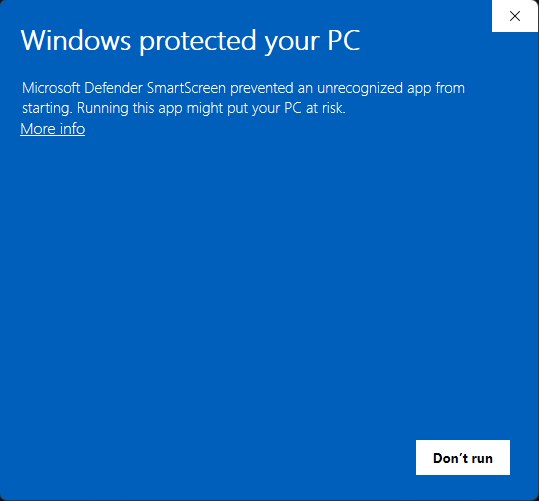
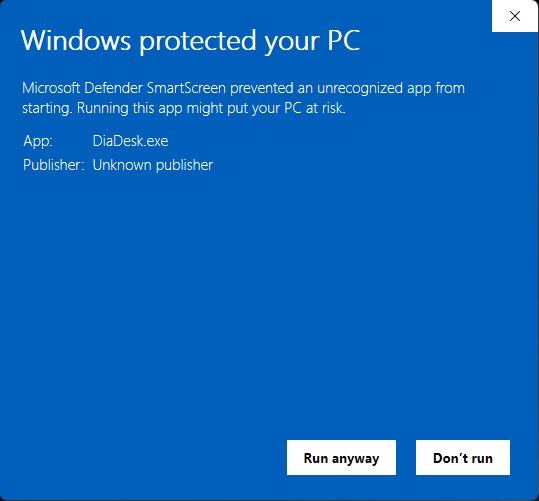
تصویر اول پیام ویندوز است. در تصویر دوم، بعد از زدن «More info»، دکمهٔ «Run anyway» پیدا شده است. - ۳قدم ۳
نصب روی ویندوز
در صفحهٔ «نصب و راه اندازی» محل نصب را همانطور بگذارید و «قبول و شروع نصب» را بزنید. اگر ویندوز برای تغییر در رایانه اجازه خواست، «Yes» را بزنید. میانبر دیادسک خودش روی دسکتاپ و در منوی Start ساخته میشود. برای پشتیبانی همیشگی برنامه را نصب کنید. «بدون نصب اجرا شود» فقط برای یک بار استفاده است.
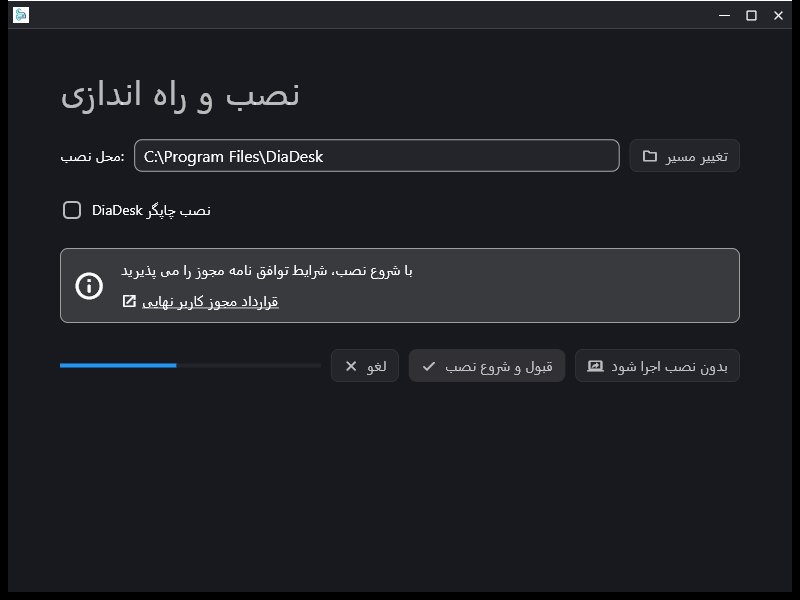
صفحهٔ نصب دیادسک روی ویندوز. - ۴قدم ۴
اولین اجرا
بعد از نصب، دیادسک باز میشود. برای قدم بعد فقط کارت «کد فعالسازی پشتیبانی» را لازم دارید: یک کد کامل مثل 123456789-ABCDEFGH. با دکمهٔ «کپی» زیر آن میتوانید کد را برای پرتال بردارید. رمز این رایانه را لازم ندارید و فقط همکاران پشتیبانی آن را میبینند. نشانی سرور و تنظیمهای اتصال داخل برنامه است و چیزی را لازم نیست تنظیم کنید.
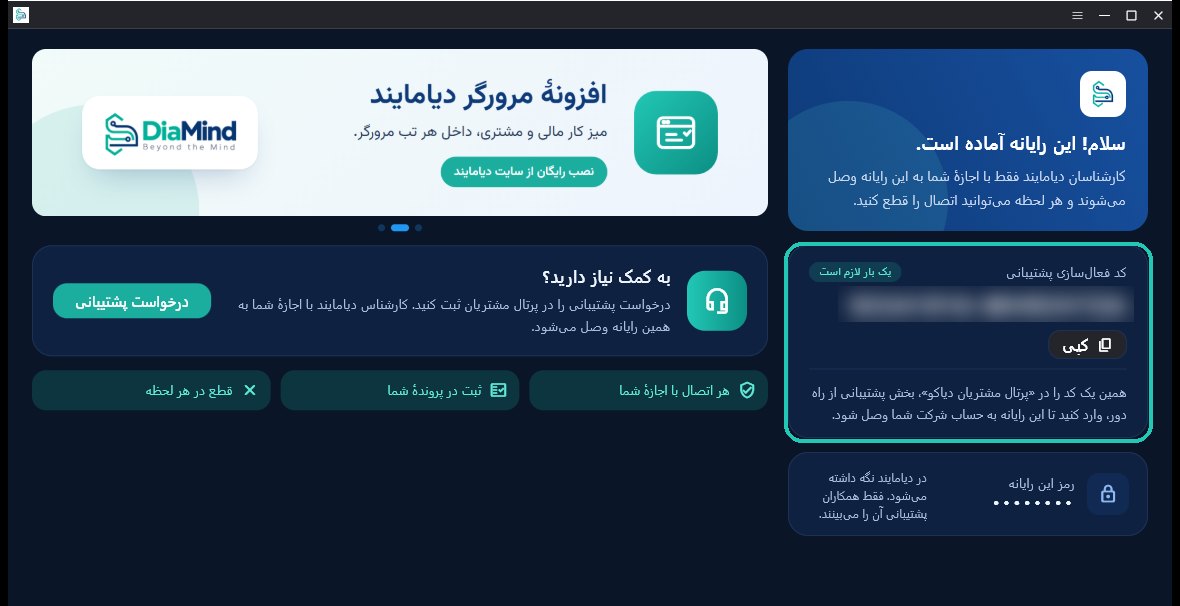
کادر سبز کارت کد فعالسازی پشتیبانی است. کد این تصویر پوشانده شده است. - ۵قدم ۵
ورود به پرتال مشتریان
پرتال مشتریان دیاکو را باز کنید و با نام کاربری و رمزی که پشتیبانی دیاکو برای شرکت شما ساخته است وارد شوید. اگر حساب پرتال ندارید، با پشتیبانی دیاکو تماس بگیرید.
ورود به پرتال مشتریان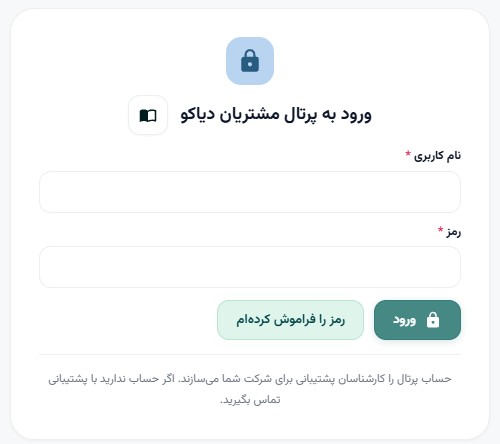
صفحهٔ ورود پرتال مشتریان دیاکو. - ۶قدم ۶
فعالسازی رایانه در پرتال
در منوی بالای پرتال «پشتیبانی از راه دور» را بزنید. در کادر «فعالسازی رایانه» همان یک کد کامل را در «کد فعالسازی پشتیبانی» بنویسید یا بچسبانید و «فعالسازی» را بزنید. عددهای اول کد شمارهٔ رایانه است و لازم نیست جدا نوشته شود. خط تیره، فاصله و حروف کوچک و بزرگ فرقی ندارند.
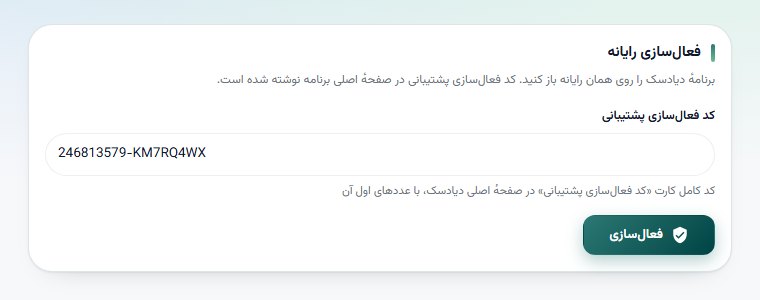
این تصویر از فرم پرتال با یک کد آزمایشی ساخته شده است. - ۷قدم ۷
پایان کار
رایانه در فهرست «رایانههای فعالشدهٔ شرکت شما» با برچسب «فعال برای پشتیبانی» دیده میشود. از این به بعد کارت صفحهٔ اصلی دیادسک بهجای کد فعالسازی، «شناسهٔ این رایانه» را نشان میدهد. اگر کارشناس پشتیبانی پرسید، همین شماره را بگویید. کارشناس دیاکو هر وقت لازم باشد بدون رمز به این رایانه وصل میشود و شما میبینید که وصل شده است. فعالسازی برای هر رایانه فقط یک بار لازم است.
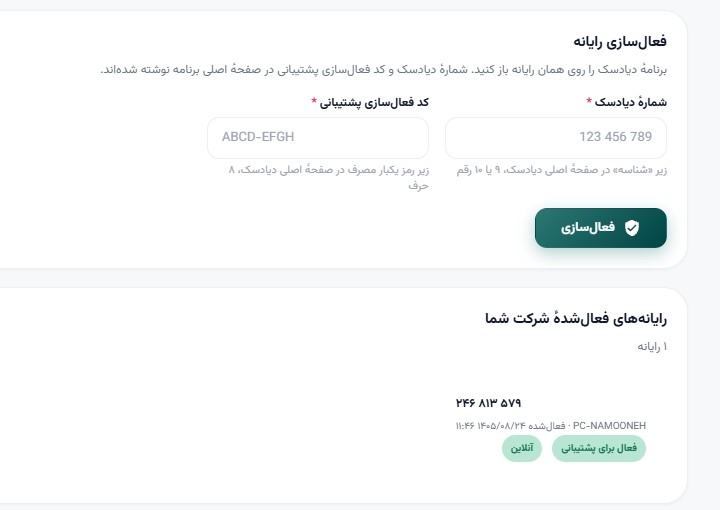
رایانهٔ آزمایشی بعد از فعالسازی. - ۸قدم ۸
نسخه و بهروزرسانی
نسخهٔ دیادسکِ نصبشده پایین صفحهٔ اصلی برنامه نوشته شده است، مثلاً «دیادسک نسخهٔ 1.5.0-9». آخرین نسخه همیشه در کارت دانلود همین صفحه است. اگر این دو یکی نیستند، فایل جدید را از همین صفحه دانلود و اجرا کنید و «قبول و شروع نصب» را بزنید. نسخهٔ قبلی جایگزین میشود و فعالسازی، رمز و تنظیمهای این رایانه همان میماند، پس لازم نیست دوباره در پرتال فعال کنید.
رفتن به دانلود
رایجترین پیامها و راه حل آنها
پرتال میگوید کد فعالسازی درست نیست
کد را دوباره از کارت «کد فعالسازی پشتیبانی» در صفحهٔ اصلی دیادسک روی همان رایانه بخوانید یا با دکمهٔ «کپی» بردارید. همهٔ کد لازم است، با عددهای اول آن. اگر دیادسک قدیمیتری دارید که شماره و کد را جدا نشان میدهد، شماره را پیش از کد و با یک خط تیره بنویسید.
پرتال میگوید این رایانه به حساب شرکت دیگری وصل شده است
این رایانه پیشتر برای شرکت دیگری فعال شده است. برای تغییر آن با پشتیبانی دیاکو تماس بگیرید.
پرتال میگوید پشتیبانی از راه دور برای شرکت شما فعال نیست
این بخش هنوز برای شرکت شما روشن نشده است. با پشتیبانی دیاکو تماس بگیرید.
پایین دیادسک «ارتباط برقرار نشد» نوشته شده است
اینترنت رایانه را بررسی کنید و دیادسک را ببندید و دوباره باز کنید. تا «آماده به کار» دیده نشود، کارشناس نمیتواند وصل شود.
ویندوز دکمهٔ «Run anyway» را نشان نمیدهد
ممکن است تنظیم امنیتی سازمان شما اجرای برنامهٔ بدون امضا را بسته باشد. با مسئول فناوری اطلاعات سازمان یا پشتیبانی دیاکو هماهنگ کنید.
کارت صفحهٔ اصلی دیادسک «در حال آماده شدن» میماند
نسخهٔ جدید دیادسک را از همین صفحه نصب کنید. در نسخههای پیش از 1.5.0-9 روی بعضی رایانههایی که دیادسک را جدید نصب کرده بودند سرویس دیادسک خاموش میماند و کد فعالسازی ساخته نمیشد. اگر بعد از نصب نسخهٔ جدید هم چند دقیقه طول کشید، اتصال اینترنت را بررسی کنید.
آمادهاید مدیریت مالیتان را یکپارچه کنید؟
همین امروز یک دموی رایگان رزرو کنید؛ کارشناسان ما سامانه را متناسب با کسبوکار شما نمایش میدهند.